A agenda reúne os horários do profissional no dia selecionado.
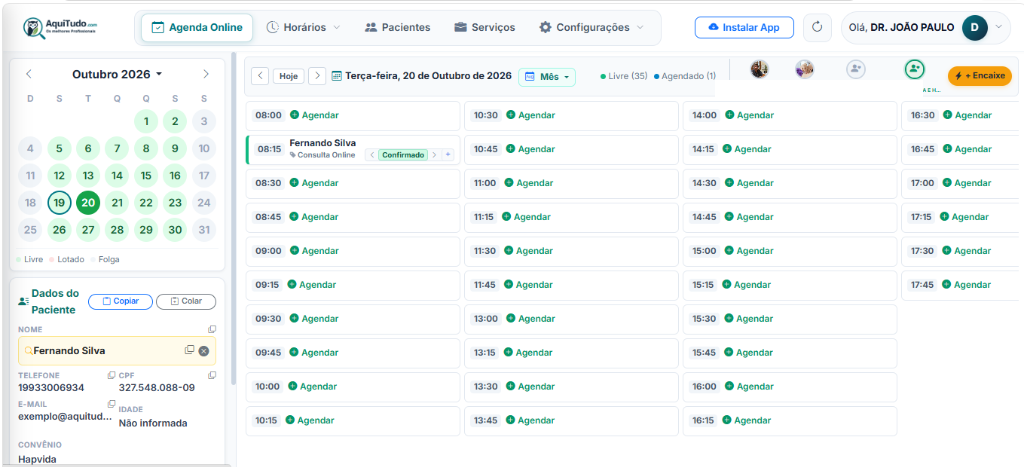
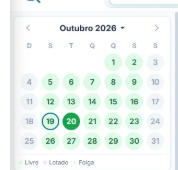
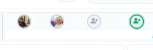
1. Escolha uma data no calendário lateral. 2. Selecione o profissional desejado pelos ícones no topo direito da agenda. 3. Confira os horários disponíveis e os compromissos já marcados. 4. Use os botões de ação do horário para agendar ou abra um compromisso existente para consultar opções.
Use esta opção para registrar um novo agendamento em um horário disponível.
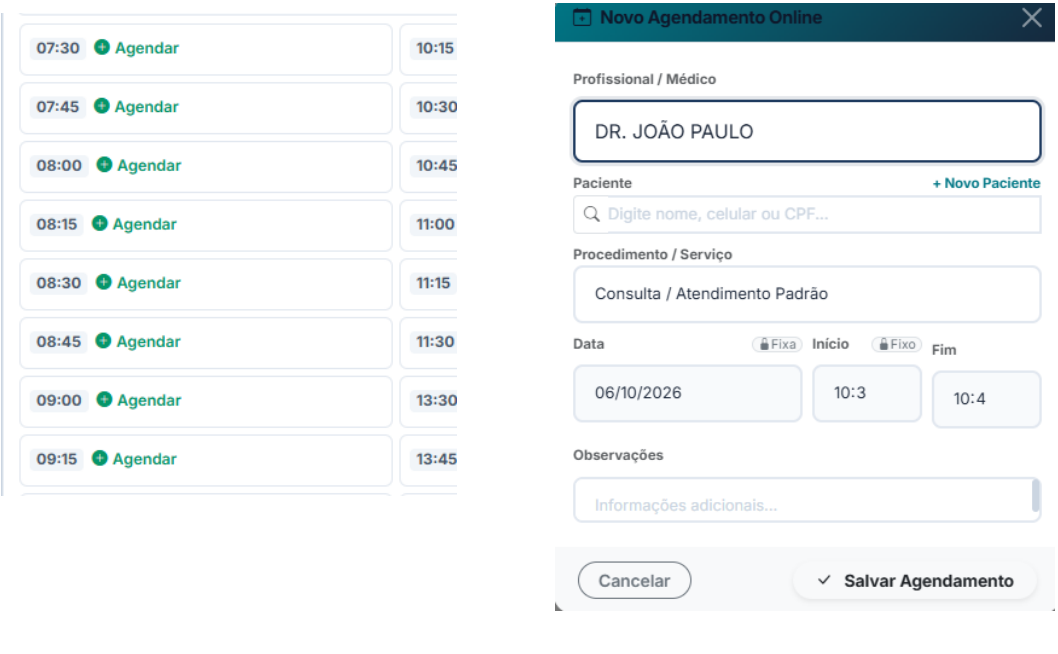
1. Na agenda, clique em “Agendar” ao lado do horário desejado. 2. Confira o profissional e selecione o paciente; se necessário, use “Novo Paciente”. 3. Informe o serviço, a data, os horários de início e fim e, se desejar, uma observação. 4. Revise os dados e clique em “Salvar Agendamento”. Confirme se o horário aparece na agenda.
A agenda mostra os atendimentos registrados para a data escolhida e permite controlar a etapa (status) de cada paciente.
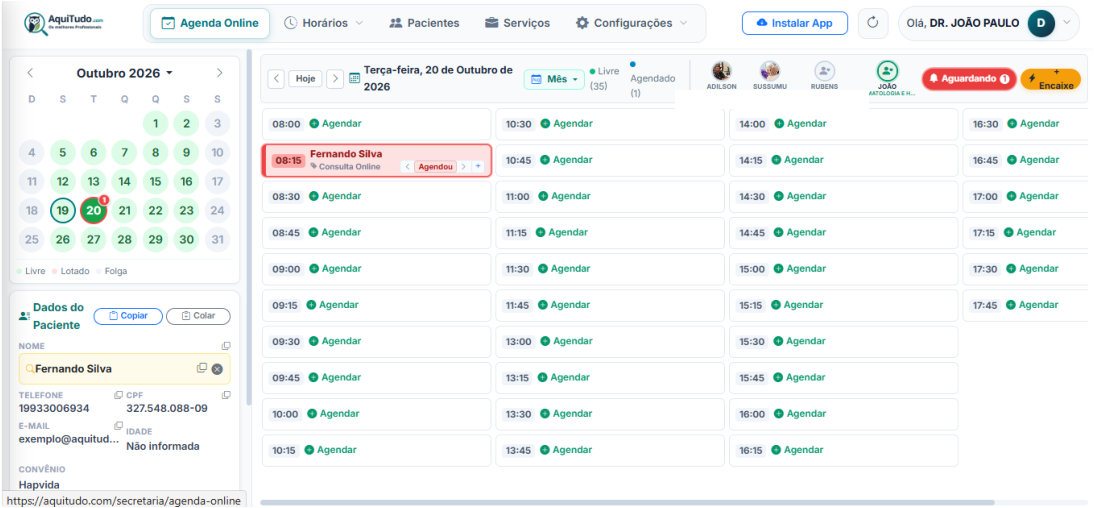
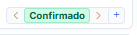
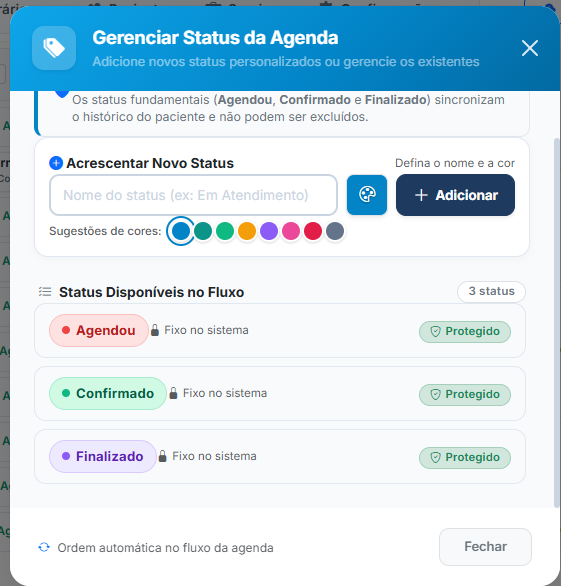
1. Selecione o dia no calendário. 2. Localize o compromisso na grade pelo horário. 3. Use as setas (< e >) ao lado do status para mudar a situação do paciente ou clique no botão (+) para criar novos status personalizados. 4. Clique no bloco do atendimento para abrir os detalhes disponíveis.
Quando uma solicitação aparece para confirmação, revise os dados antes de decidir.
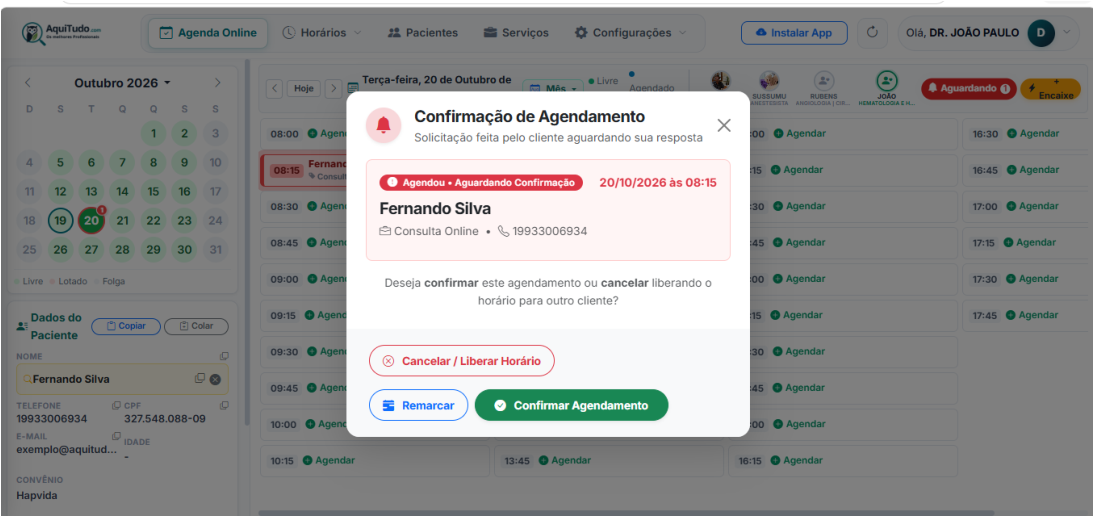
1. Abra o compromisso que aguarda confirmação. 2. Confira paciente, serviço, data e horário na janela. 3. Escolha “Confirmar Agendamento” para aceitar. Se não puder atender, use a opção de cancelar/liberar horário ou remarcar, conforme o caso. Só confirme depois de verificar que o horário está correto.
A lista de solicitações pendentes permite resolver vários pedidos sem procurar cada horário na grade.
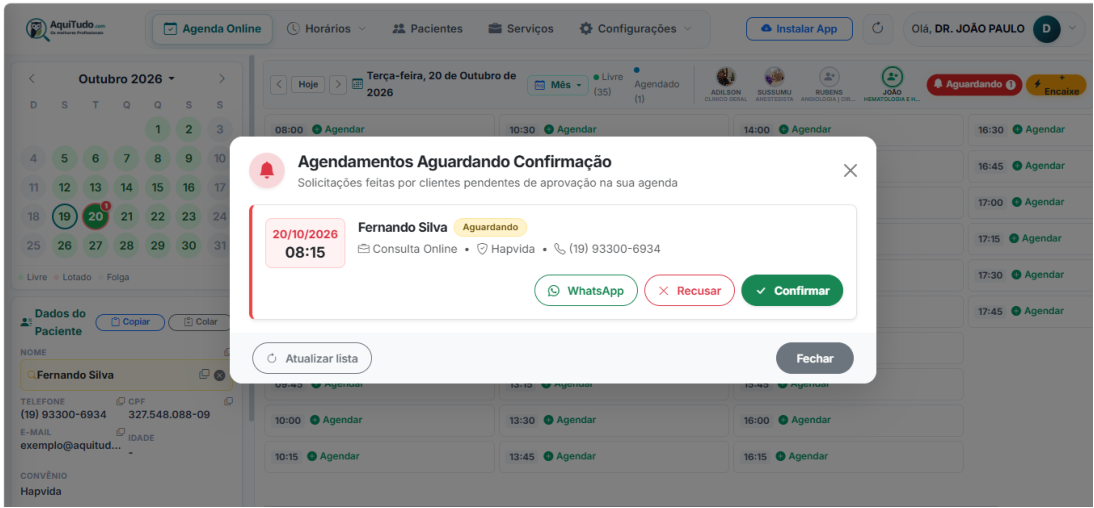
1. Abra “Agendamentos aguardando confirmação”. 2. Revise cada solicitação e seus dados. 3. Use “Confirmar” para aceitar, “Recusar” quando não puder atender ou “WhatsApp” para falar com o cliente. 4. Feche a janela ao terminar e confira a atualização na agenda. O contato por mensagem é opcional e deve respeitar a privacidade do cliente.
O cartão de detalhes apresenta informações básicas associadas ao atendimento selecionado.
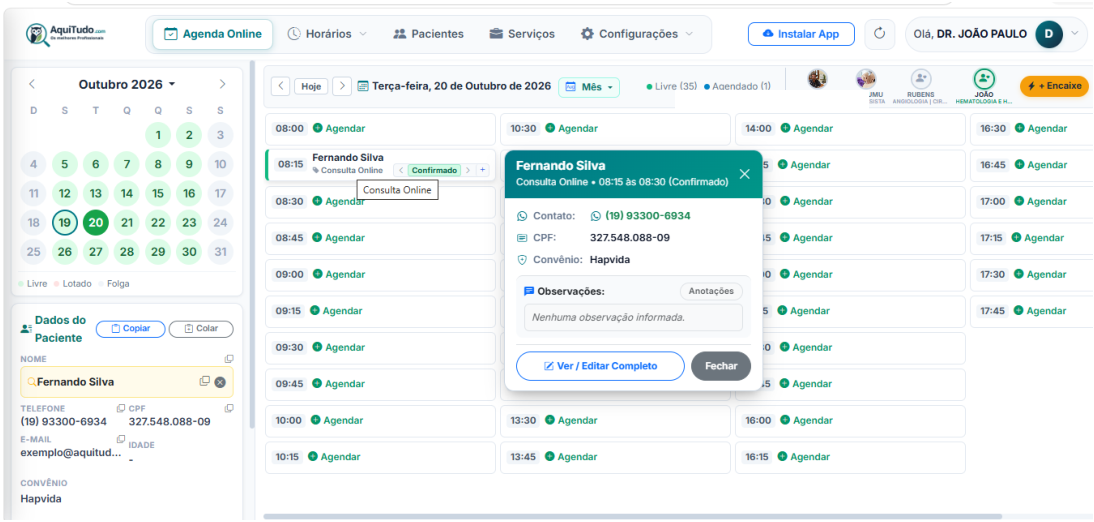
1. Clique no compromisso do cliente na agenda. 2. Leia os dados apresentados no cartão, como contato e serviço, apenas quando forem necessários para o atendimento. 3. Use “Ver / Editar Completo” se precisar consultar ou atualizar o cadastro. Feche a janela ao terminar e evite deixar informações pessoais visíveis na tela.
A visualização completa reúne dados do atendimento e recursos para acompanhar o histórico.
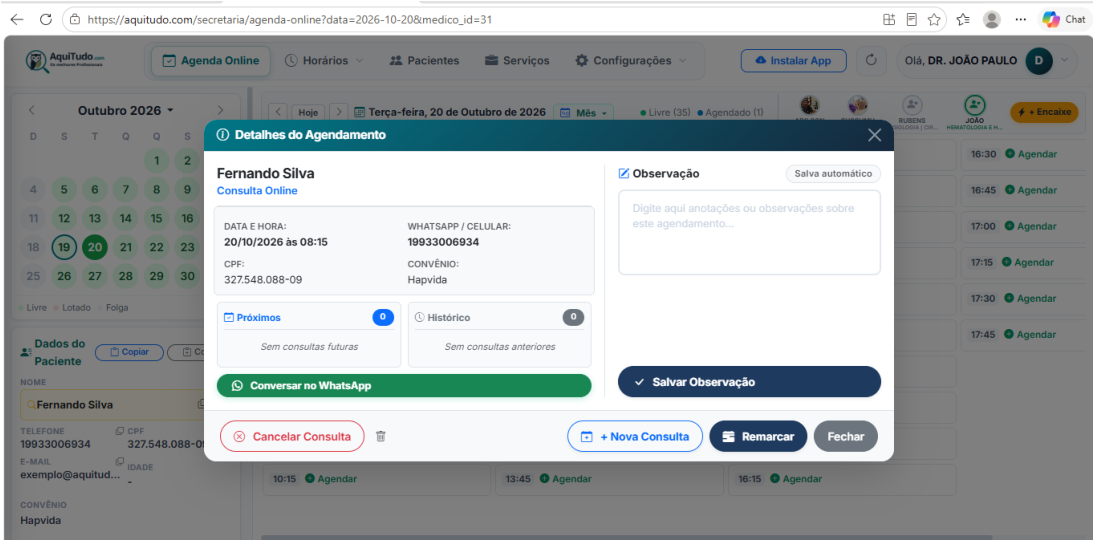
1. No cartão do atendimento, selecione “Ver / Editar Completo”. 2. Confira os dados do compromisso e os campos de observação. 3. Use as abas de histórico ou procedimentos, quando disponíveis, para consultar informações pertinentes. 4. Salve somente se tiver feito uma alteração necessária; caso contrário, feche a janela sem modificar o cadastro.
O encaixe serve para registrar um horário fora da disponibilidade regular exibida na agenda.
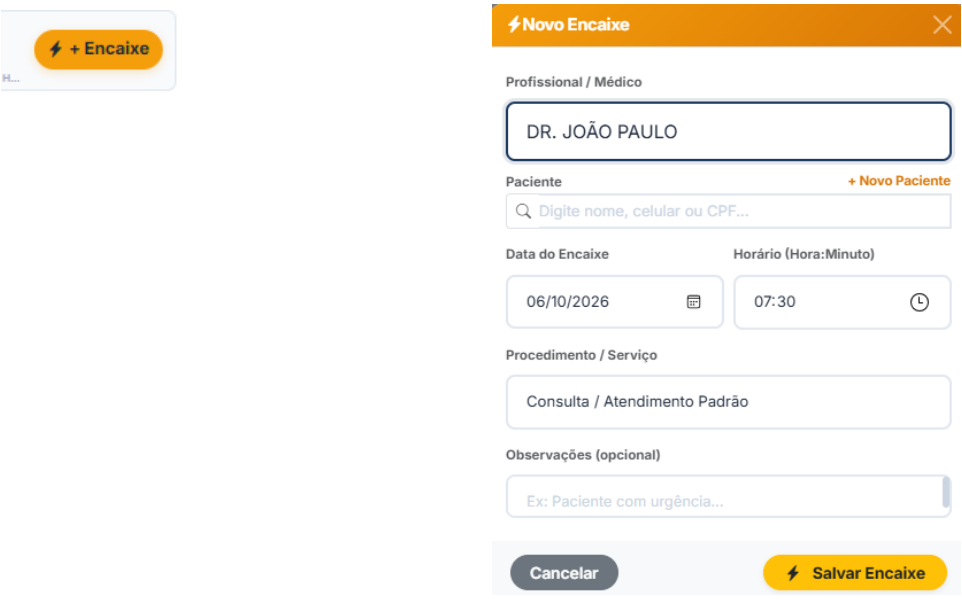
1. Clique em “+ Encaixe”. 2. Selecione o profissional, o paciente, a data, o horário e o serviço. 3. Inclua uma observação, se necessário, explicando o motivo do encaixe. 4. Revise e clique em “Salvar Encaixe”. Verifique a agenda após salvar e confirme previamente a disponibilidade com o profissional.
Defina os dias e períodos em que o sistema poderá oferecer horários para agendamento online.
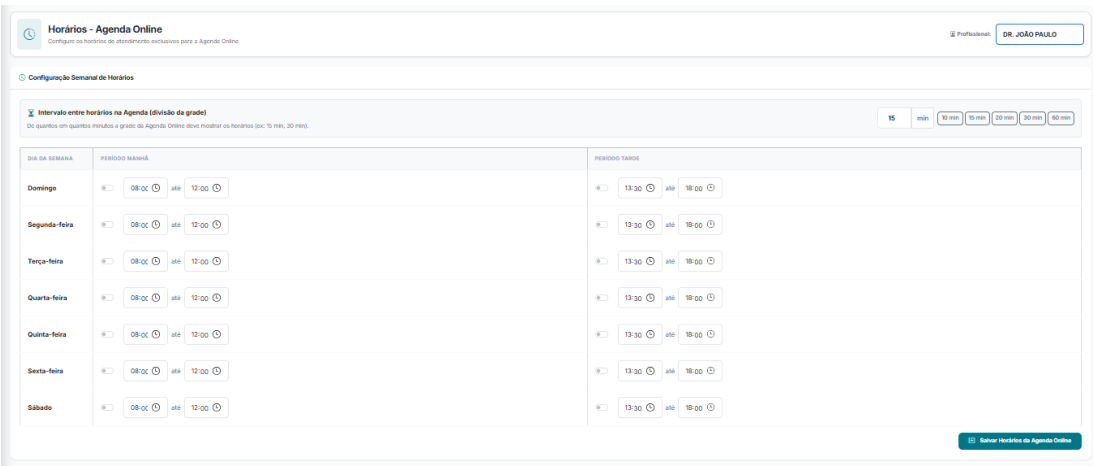
1. Abra “Horários” e escolha “Configuração de Horários”. 2. Selecione o profissional e ajuste os períodos de cada dia da semana, incluindo intervalos ou pausas. 3. Confira se os horários correspondem à disponibilidade real. 4. Salve as alterações e revise a agenda online. Ajustes de disponibilidade podem afetar novos agendamentos.
Use o bloqueio para impedir novos agendamentos online em uma data ou período indisponível.
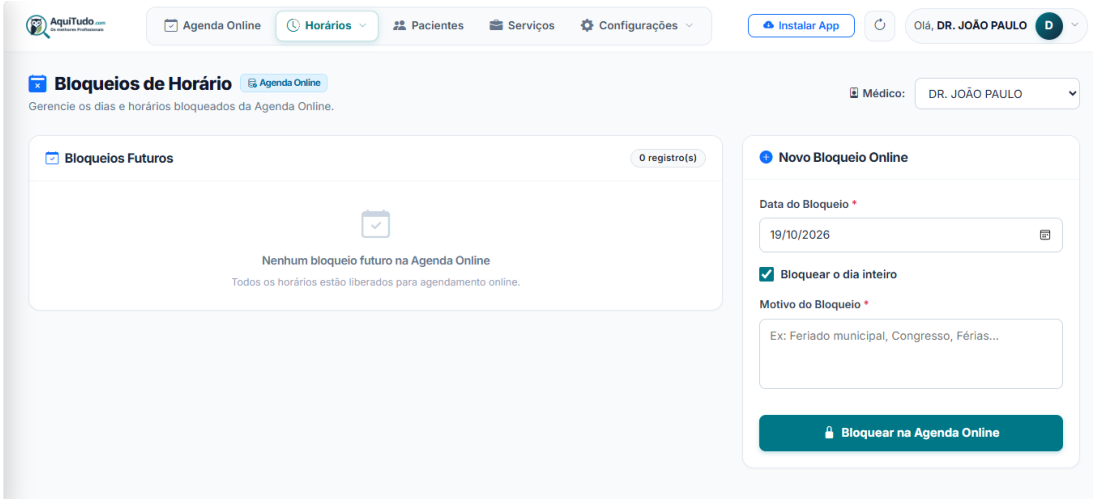
1. Acesse “Horários” > “Bloqueio de Horários”. 2. Selecione o profissional e a data do bloqueio. 3. Marque a opção de bloquear o dia inteiro ou informe o período, conforme os campos disponíveis. 4. Registre o motivo e clique em “Bloquear na Agenda Online”. Confira a lista de bloqueios para confirmar que o período ficou indisponível.
A área “Pacientes” reúne os cadastros vinculados à agenda do profissional.
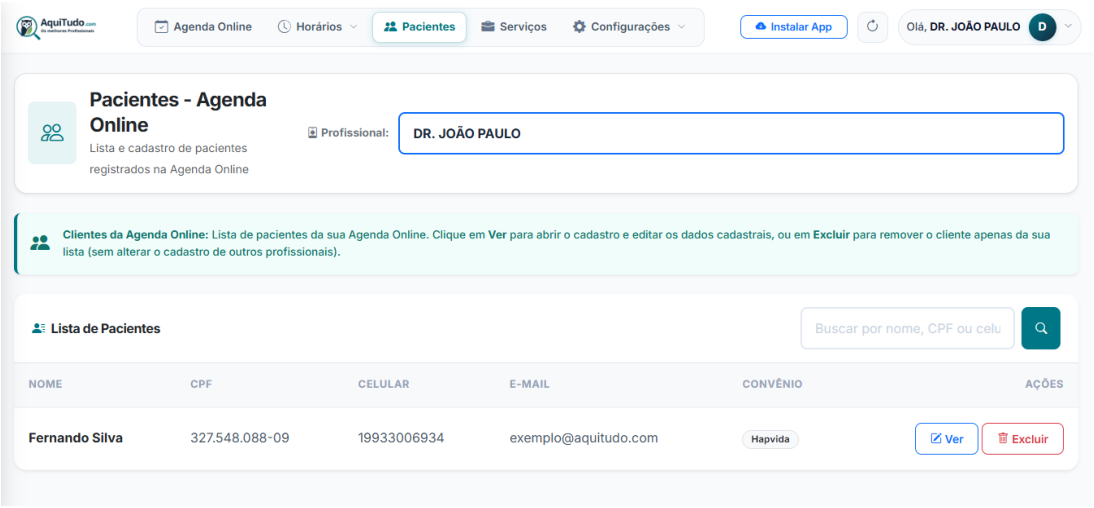
1. Abra “Pacientes”. 2. Selecione o profissional, se houver mais de um. 3. Use a busca para localizar um cadastro pelo dado solicitado na tela. 4. Clique em “Ver” para consultar ou editar. A opção “Excluir” pode remover um cadastro: utilize-a somente após conferir a identificação e a necessidade da exclusão.
Dica de privacidade: as capturas do arquivo de origem podem conter informações de exemplo. Ao compartilhar este tutorial, revise as imagens e oculte dados reais de pacientes/clientes, se houver.
Cadastre os serviços oferecidos para que possam ser associados aos agendamentos.
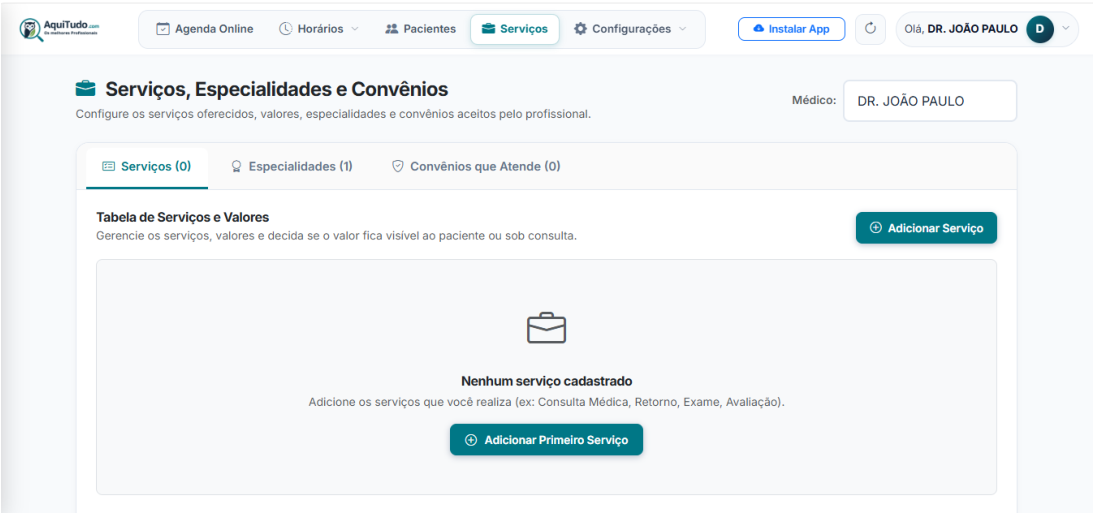
1. Acesse “Serviços”. 2. Escolha “Adicionar Serviço” (ou “Adicionar Primeiro Serviço” se a lista estiver vazia). 3. Preencha os campos solicitados, como nome, valor e duração, conforme a configuração da sua clínica. 4. Salve e confira se o serviço aparece na lista. Mantenha nomes e preços atualizados para evitar divergências no agendamento.
As especialidades selecionadas ajudam a apresentar corretamente o perfil profissional.
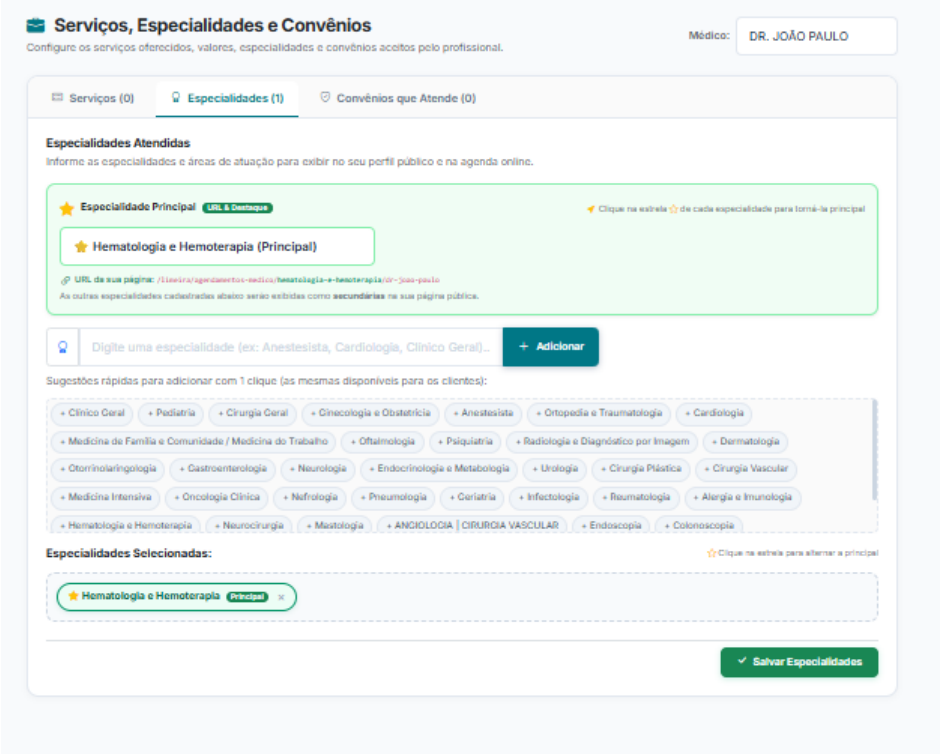
1. Na área “Serviços”, abra a aba “Especialidades”. 2. Digite ou selecione as especialidades atendidas. 3. Clique em “Adicionar” quando necessário e confira a lista de especialidades selecionadas. 4. Clique em “Salvar Especialidades”. Revise o perfil público depois de salvar para confirmar que a informação está correta.
A seção de configurações reúne dados administrativos e opções de acesso ao perfil.
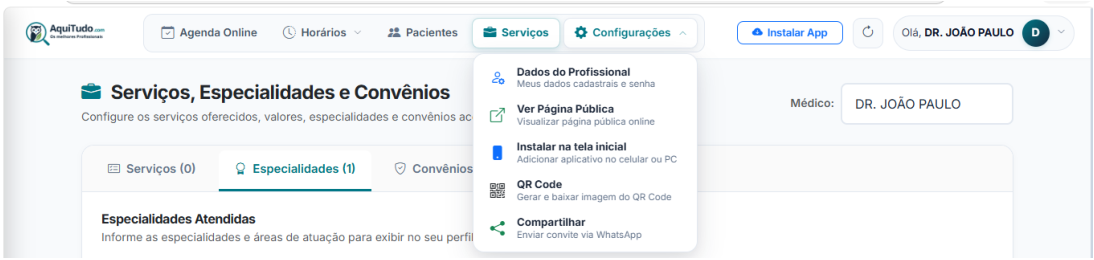
1. Abra “Configurações” e selecione “Meus Dados” ou a opção de dados da secretaria. 2. Revise nome, e-mail, telefone e demais campos exibidos. 3. Atualize apenas as informações corretas e clique em “Salvar Dados”. 4. O código de vínculo e o link do perfil podem ser usados para divulgar ou relacionar a agenda; compartilhe-os somente com as pessoas apropriadas.
Dica de privacidade: as capturas do arquivo de origem podem conter informações de exemplo. Ao compartilhar este tutorial, revise as imagens e oculte dados reais de pacientes/clientes, se houver.
O menu de configurações também pode oferecer atalhos e ferramentas complementares.
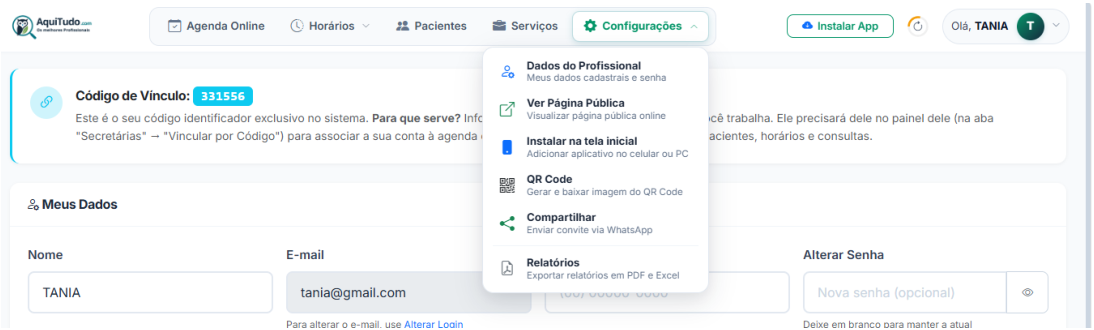
Use “Ver Página Pública” para conferir o perfil como os clientes o veem; “Instalar na tela inicial” para criar um atalho no dispositivo; “QR Code” para facilitar o acesso ao perfil; “Compartilhar” para enviar o link; e “Relatórios” para consultar ou exportar informações, se disponíveis. Antes de compartilhar ou exportar, confira se não há dados pessoais desnecessários no conteúdo.